

WordPress.com et Claude : Tout Savoir sur le Nouveau Connecteur Officiel d’IA
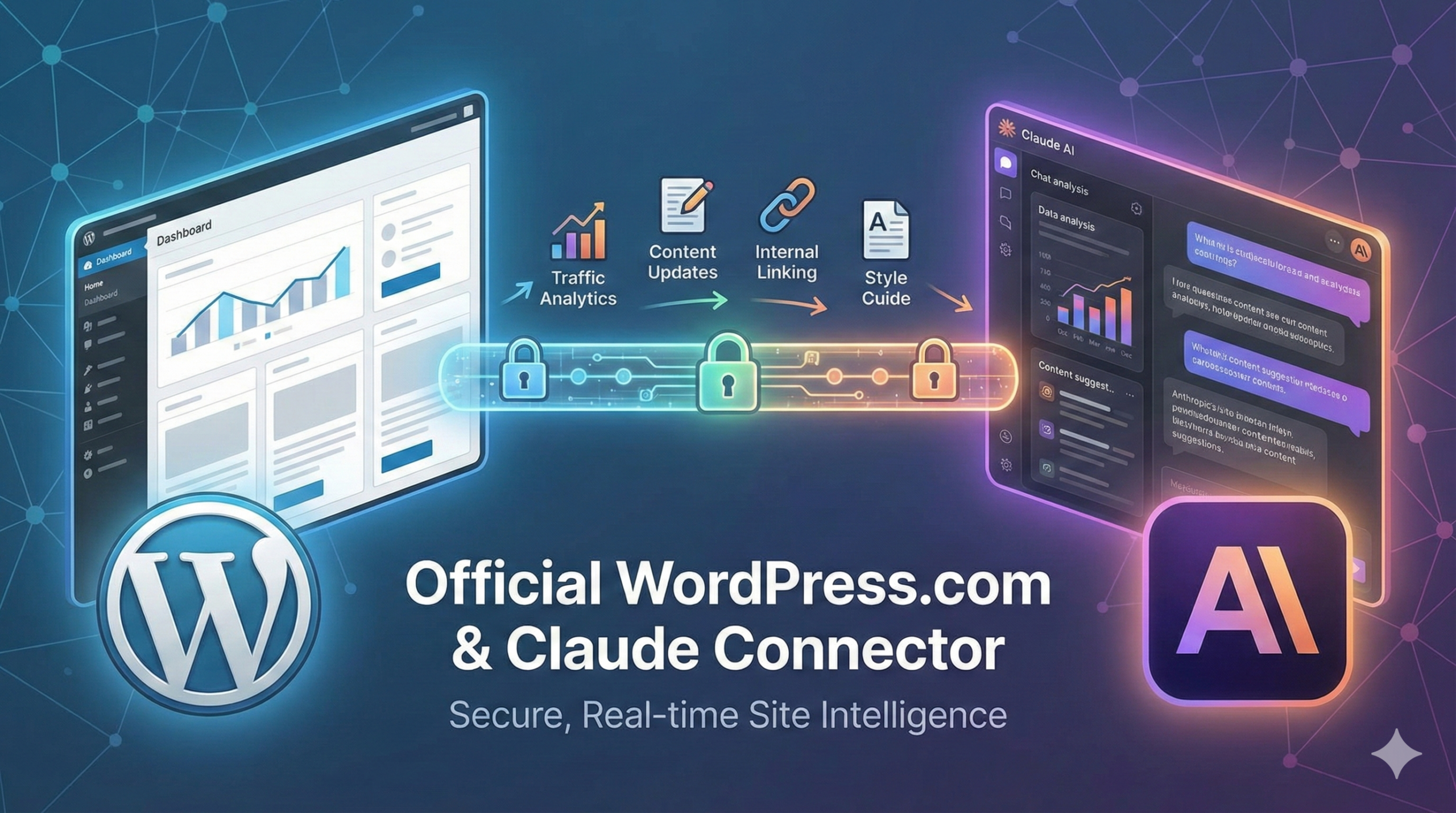
C’est officiel : WordPress.com vient de lancer un connecteur officiel pour Claude, l’intelligence artificielle développée par Anthropic. Il s’agit d’une première historique pour un hébergeur WordPress, marquant une étape majeure dans l’intégration de l’IA au service de la gestion de contenu web.
Cette nouvelle intégration permet désormais de connecter Claude à votre site en toute sécurité, avec la garantie d’une solution officiellement supportée à la fois par Anthropic et WordPress.com.
De l’accès MCP au Connecteur Officiel Sécurisé
Il y a quelques mois, WordPress.com introduisait l’accès MCP (Model Context Protocol) pour permettre aux agents IA de travailler avec le contexte réel d’un site. Aujourd’hui, ce partenariat franchit un nouveau cap.
Grâce à l’ajout récent du support OAuth 2.1, ces intégrations sont devenues plus sûres et plus faciles à autoriser. WordPress.com rejoint ainsi le répertoire officiel des connecteurs de Claude, une liste triée sur le volet d’outils de confiance avec des permissions clairement définies.
Pour les utilisateurs, cela signifie la fin des configurations complexes. En quelques clics, vous pouvez connecter l’IA à votre site tout en gardant un contrôle total sur ce qu’elle peut voir.
Point Sécurité Important : Ce connecteur offre à Claude un accès en lecture seule. Concrètement, l’IA peut analyser votre contenu, mais elle ne pourra jamais créer, supprimer ou modifier vos articles sans votre intervention. Vous gardez le contrôle.
Tutoriel : Comment connecter Claude à votre site WordPress.com ?
Prêt à booster votre site avec l’IA ? Voici la marche à suivre pour configurer l’intégration.
Prérequis : L’accès MCP est disponible uniquement pour les sites disposant d’un plan payant WordPress.com.
-
Activez le MCP : Connectez-vous à votre compte WordPress.com et activez l’option MCP.
-
Sélectionnez les outils : Spécifiez quels outils et données vous souhaitez rendre accessibles à Claude (référez-vous à la documentation développeur pour la liste complète).
-
Rendez-vous sur Claude : Ouvrez Claude (version bureau ou web) et allez dans vos Paramètres (Settings).
-
Ajoutez le connecteur : Cliquez sur « Connectors » puis sur le bouton « Browse connectors ».
-
Connectez : Cherchez « WordPress.com », cliquez sur le bouton « + » et connectez-vous. Grâce à OAuth 2.1, l’autorisation est sécurisée et instantanée.
Note : Vous pouvez révoquer l’accès à tout moment via les paramètres de Claude ou en désactivant le MCP sur WordPress.com.
9 Façons d’utiliser Claude pour optimiser votre site
Une fois connecté, Claude ne se contente pas de donner des conseils génériques. Il utilise vos données réelles. Voici des exemples concrets de « prompts » (requêtes) que vous pouvez utiliser dès maintenant :
1. Analyse de trafic instantanée
-
Prompt : « Montre-moi le trafic de mon site sur les 30 derniers jours. »
-
Bénéfice : Obtenez des insights clairs sans fouiller dans vos tableaux de bord complexes.
2. Audit de l’engagement
-
Prompt : « Résume les commentaires récents sur l’ensemble de mon site. »
-
Bénéfice : Comprenez ce qui fait réagir votre audience et identifiez les conversations actives.
3. Maintenance de contenu (Content Pruning)
-
Prompt : « Quels articles n’ont pas été mis à jour depuis plus d’un an ? »
-
Bénéfice : Repérez le contenu obsolète qui a besoin d’un rafraîchissement pour le SEO.
4. Identification des opportunités
-
Prompt : « Montre-moi les pages avec un fort trafic mais un faible engagement. »
-
Bénéfice : Détectez les pages qui attirent du monde mais ne convertissent pas (taux de rebond élevé, peu de clics).
5. Création d’un guide de style
-
Prompt : « En analysant mes 10 derniers articles, génère un document reflétant mon style d’écriture. »
-
Bénéfice : Créez une charte éditoriale pour garder une voix cohérente ou pour briefer de futurs rédacteurs.
6. Stratégie éditoriale
-
Prompt : « Basé sur mes 10 derniers posts et les tendances actuelles, sur quoi devrais-je écrire ensuite ? »
-
Bénéfice : Trouvez des idées de contenu (« Content Gaps ») là où votre expertise rencontre la demande du marché.
7. Maillage interne (SEO)
-
Prompt : « Quels articles mentionnent des sujets que j’ai traités ailleurs sans faire de lien vers eux ? »
-
Bénéfice : Améliorez votre SEO en renforçant automatiquement votre maillage interne.
8. Chasse aux liens brisés
-
Prompt : « Trouve les articles contenant des liens externes brisés ou des informations périmées. »
-
Bénéfice : Gardez votre contenu crédible et soignez l’expérience utilisateur.
9. Enrichissement de contenu
-
Prompt : « Lis mon dernier article et suggère des ressources que je pourrais lier. »
-
Bénéfice : Renforcez la pertinence et l’autorité de vos articles.
Le Futur de l’IA sur WordPress
Ce partenariat entre WordPress.com et Anthropic n’est qu’un début. Le connecteur est conçu pour évoluer parallèlement aux deux plateformes, promettant des intégrations encore plus profondes à l’avenir.
Si vous possédez un plan payant, nous vous encourageons à tester cette fonctionnalité dès aujourd’hui pour transformer la manière dont vous analysez et gérez votre site web.